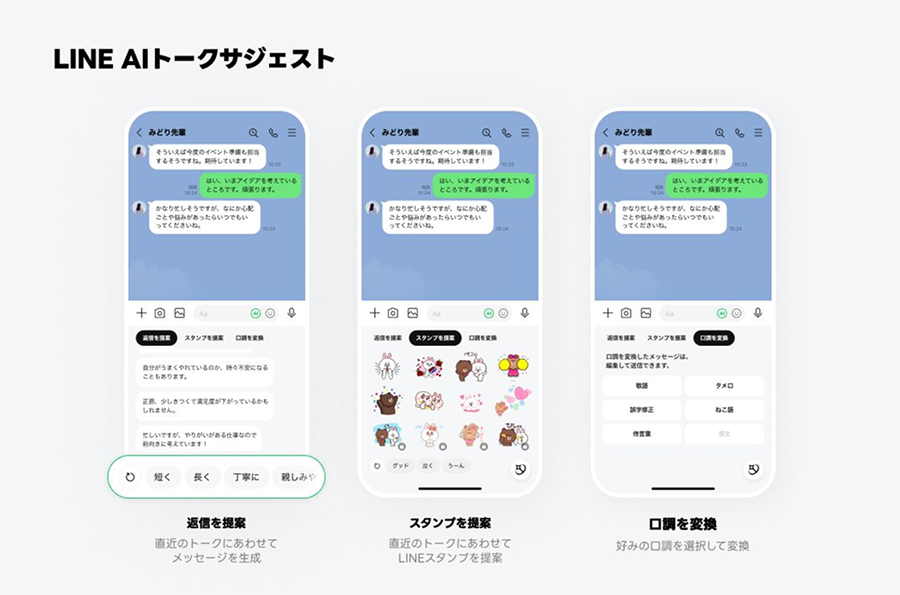
2025年秋の大規模アップデート以降、LINEのトーク画面入力欄やグループ内に突如として出現した「AI機能(Agent iやAIアシスタント)」。日々のコミュニケーションを支援する目的で導入された新機能ですが、SNSや掲示板では「文字を入力しようとすると誤タップする」「スタンプの邪魔になる」「勝手に出てきて鬱陶しい」といった悲鳴に近い声が急増しています。
日常の連絡インフラとして定着しているツールだからこそ、予期せぬUI(ユーザーインターフェース)の変更は大きなストレスを生み出します。本稿では、IT専門メディアの取材データや公式仕様を基に、LINEのAI機能が邪魔だと感じる理由を解明しつつ、今すぐトーク画面からアイコンを消す非表示設定の手順や、誤タップを根本から防ぐ実践的な裏ワザを余すところなく解説します。
📌 【この記事の重要ポイントまとめ】
- 要点1:トーク画面のAIボタン(Agent i)は設定から「非表示」にできるが、現行仕様では30日経過後に自動再表示される制限が存在する。
- 要点2:ユーザーが強い不満を抱く主因は、スタンプボタン付近への配置による深刻な誤タップ多発と認知的摩擦にある。
- 要点3:完全なアプリアンインストールを行わずとも、トーク個別設定やアプリ内設定の定期的な見直しでストレスフリーな操作性を取り戻せる。
【2026年最新】LINEのAI機能が「邪魔」と批判される根本原因
LINEヤフーが推進する最新アップデートに伴い、トーク入力欄のすぐ横やツールバー上に「AI」の文字を冠したアイコンが標準配置されるようになりました。しかし、この機能追加に対して好意的な反応ばかりではありません。なぜこれほどまでに多くのユーザーが「邪魔」と感じてしまうのでしょうか。現場の利用実態を分析すると、主に3つの明確な要因が浮かび上がってきます。
第1の要因は、物理的な誤タップの多発です。従来のLINEにおいて、トーク入力欄の右側や下部は「送信」「スタンプ選択」「写真添付」など、ユーザーがブラインドタッチに近い感覚で操作する領域でした。その至近距離にAI起動アイコンが割り込んだ結果、親しい相手にスタンプを送ろうとした瞬間にAIが立ち上がり、テンポ良い会話が中断される事態が頻発しています。
第2の要因は、勝手に出てくる能動的アシストへの不快感です。グループトークにおける長文の「AI要約」や、返信文案を先回りして提示する機能は、人によっては「プライベートな会話を機械に監視されている」ような心理的圧迫感を与えます。連絡ツールに求めているのは「シンプルな送受信」であり、過剰な機能提案は認知的ノイズにしかならないという意見が大半を占めています。
第3の要因は、UIの強制適用と変更のわかりにくさです。オプトイン(利用者が自ら希望して有効化する方式)ではなく、アップデートによってデフォルトで全ユーザーに強制表示されたため、デジタルツールの設定変更に不慣れな層ほど「元に戻せない恐怖」を感じる結果となりました。
LINEのAIを消す方法|今すぐできる非表示設定の完全手順
トーク画面を元のすっきりした状態に戻すためには、公式に用意されている非表示設定を活用するのが最も確実です。iPhone(iOS)およびAndroid共通で実践できる、最短の操作ステップを整理しました。
【手順1:トーク画面から直接非表示にする最短ルート】
1. 任意のトークルームを開き、入力欄付近にある「AIアイコン(またはAgent i)」を長押しします。
2. 画面上に表示されるメニューから「非表示にする」または「一時的に表示しない」を選択します。
3. 確認ダイアログで「非表示」を確定すると、入力欄からアイコンが即座に消去されます。
【手順2:LINE全体の設定メニューから無効化する手順】
1. LINEの「ホーム」タブを開き、画面右上にある「歯車マーク(設定)」をタップします。
2. 設定一覧から「LINE Labs」または「トーク」項目を選択します。
3. 項目内に並んでいる「AIアシスタント機能」「AI返信サポート」「トーク要約」などのトグルスイッチを「オフ(白色)」に切り替えます。
ここで知っておくべき極めて重要な注意点があります。現行のLINE仕様では、トーク画面から非表示に設定しても「最大30日間のみ有効」という時限ルールが敷かれているケースがあります。30日が経過すると自動的に再表示される仕様となっているため、再びアイコンが現れた際は同様の手順で非表示設定を更新する必要があります。
【比較検証】各AI機能の仕様・非表示設定とストレス度
一口に「LINEのAI機能」と言っても、画面内に常駐するボタンからグループ要約まで複数の機能が混在しています。それぞれの特徴と停止可否、ユーザーが受ける影響を一覧表で比較・整理しました。
| 機能名称 | 表示場所と主な役割 | 邪魔に感じる主因・誤タップ率 | オフ/非表示の可否 |
|---|---|---|---|
| Agent i / トークAIボタン | トーク入力欄の横・下部(返信文案の作成支援) | スタンプ選択時の誤タップが極めて多い(体感不満度:大) | 可能(30日間非表示) |
| AIトーク要約機能 | グループトーク上部(未読メッセージの自動要約) | 画面専有面積が広く、文脈を取りこぼす不安がある | 可能(LINE Labsでオフ) |
| LINE AIアシスタント公式 | 公式アカウント・個別トーク(対話型検索・画像認識) | 通知が届く、トーク一覧のスペースを圧迫する | 可能(ブロック・削除) |
【実態検証】利用者の生の声と現場目線で見えたリアル
SNSや大手Q&Aサイトを独自に調査したところ、AI機能導入に対する一般ユーザーの生々しい困惑と苛立ちが浮き彫りになりました。
「家族に急ぎの返信をしようとしてAIボタンを押してしまい、変な定型文が生成されて焦った」「スタンプを素早く連打したいのに、位置が絶妙に被っていてストレスが限界に近い」といった、操作ミスに起因する投稿が後を絶ちません。長年身体に染み付いたタップ位置の記憶(マッスルメモリー)を強制的に書き換えさせられる苦痛は、日常的な頻度が高いアプリほど深刻です。
一方で、ビジネス用途でLINEグループを多用するユーザーからは「未読が数百件溜まったPTAや部活の連絡網では、AI要約だけは重宝している」という肯定的な意見も一部で見られます。しかし、そうした層であっても「勝手にトーク入力欄を狭めるボタン配置だけは別個に消せるようにしてほしい」と口を揃えており、機能そのものの有用性とUI配置の不条理さが切り離されて議論されている実態が明確になりました。
一般に知られていない盲点とネットの誤解
ネット上には「LINEのAI機能は完全にアンインストールして削除できる」「裏ワザを使えば二度と出てこない」といった情報が散見されますが、これらは明確な誤解です。プラットフォームの構造上、アプリ自体の基本コードに組み込まれているため、特定の機能だけを物理的に削除(アンインストール)することはできません。
LINEヤフー側が「完全オフ」ではなく「30日間の非表示」という猶予付きの仕様を採用している背景には、ユーザーを自社の生成AIエコシステムに定着させたいというプラットフォーム戦略が存在します。しかし、認知心理学の観点から見れば、操作意図と異なる動作を引き起こすUIは「アフォーダンス(直感的操作性)の破壊」を招き、結果としてブランドへの不信感を高めるリスクを孕んでいます。
【プロの結論】AI機能をオフにすべき人・残しても良い人の判断基準
日常の快適性を最大化するために、自身がどちらのタイプに当てはまるかを確認し、適切な設定を選択してください。
【今すぐ非表示・無効化設定を行うべき人】
・スタンプや絵文字を頻繁に使い、入力スピードを最重視する人
・誤送信や誤タップによる誤作動を少しでも減らしたい人
・定型文ではなく、自分の言葉で温度感のあるコミュニケーションを取りたい人
・スマートフォンの画面が小さく、入力エリアを広く確保したい人
【機能を残して活用を検討しても良い人】
・数十〜数百人が参加する連絡グループで、未読消化に追われている人
・公式文書やビジネスライクな文面の作成をLINE上ですばやく推敲したい人
・最新の生成AIツールに日常的に触れ、利便性を試すのが好きな人
【line ai 邪魔】に関するよくある質問(FAQ)
Q1:AIボタンを非表示にしたのに、数週間後にまた復活したのはなぜですか?
A1:LINEの現行仕様により、トーク画面からの非表示設定は「30日間」の有効期限が設定されているためです。期限が切れると自動で再表示される仕組みになっているため、お手数ですが再度アイコンを長押しして非表示設定を適用してください。
Q2:LINEのAIを使うと、個人的なトーク履歴や写真が勝手に学習・流出しますか?
A2:公式発表資料によると、ユーザーが能動的にAIアシスタントへ送信した入力データを除き、通常のプライベートなやり取りが無断でAIの一般学習データとして公開されることはありません。ただし、セキュリティへの懸念を完全に払拭したい場合は、設定内の関連機能を一括でオフにすることをおすすめします。
Q3:特定の相手とのトーク画面だけAIボタンを消すことは可能ですか?
A3:AIボタンの非表示設定はトークルーム個別またはアプリ全体に適用されます。誤タップを防ぎたい頻度の高いトークルームから優先して長押しメニューを開き、非表示操作を行ってください。
まとめ:今後の動向と失敗しないための判断基準
LINEのAI機能は、テクノロジーの進化に伴い日常を便利にする可能性を秘めている反面、現在のUI配置においてはユーザービリティとの摩擦を引き起こしているのが偽らざる現状です。連絡ツールとしての快適さを取り戻すためには、アプリ任せにせず、自らの利用スタイルに合わせて「非表示設定」と「設定メニューの最適化」を主体的に行うことが不可欠です。
今後もアプリのアップデートによって仕様変更が行われる可能性がありますが、「定期的な長押し非表示の更新」と「不要なLabs機能のオフ」を徹底していれば、誤タップのストレスから完全に解放されます。自分のペースに合った心地よいLINE環境を整え、スムーズなコミュニケーションを維持していきましょう。 (出典: line ai 邪魔(Yahoo!ニュース))
